どうも、ぽておです。
今回は「車でのスマホミラーリング」について書いてみました。
先日スマホを買い換えたことをブログに書きましたが、買い換えた理由の一つが車でのミラーリングでした🚙💨
ミラーリングとは、スマートフォンやパソコンの画面表示を、そのまま別のテレビやモニターなどの大画面にリアルタイムで映し出す技術のこと。車のナビにスマホからミラーリングできれば、家族でのお出かけ中に映像を楽しむことができるんです☺️
非常に便利な機能なのですが、有線でのミラーリングをする場合、エントリーモデルのスマホだとその機能が搭載されていないことが多いんです(無線でのミラーリングは可能なのですが、ぽておの場合は映像が安定せず断念しました💦)。またミドルハイクラス以上のスマホであれば必ずついてくる機能というわけでもないので、今回はそのあたりについて詳しく書いていこうと思います。
① スマホのミラーリングとは?
スマホの画面(映像・音声)を、Wi-Fiやケーブルを使ってテレビやパソコン、プロジェクターなどの大きなディスプレイにそのままリアルタイム表示する機能のことです。車のナビ画面もこの「大きなディスプレイ」のひとつというわけですね🚗
② 主な接続方法(無線 vs 有線)
📡 無線(Wi-Fi)接続
ケーブル不要で手軽に使えるのが魅力です。
- iPhone(iOS)の場合:AirPlayを使用します。Apple TVやAirPlay対応のテレビ、またはPC側に受信アプリ(Reflectorなど)を入れることで簡単に画面共有できます。
- Androidの場合:Chromecast / Miracast / Google Homeを使用します。Fire TV StickやChromecastをテレビに挿すことで、手軽に画面をミラーリングできます。
✅ メリット
ケーブルの長さや配置に制限がない
⚠️ デメリット
通信環境によって遅延やカクつきが発生しやすい(ゲームには不向き)
🔌 有線(ケーブル)接続
安定した高画質・低遅延で楽しみたい場合におすすめです。
- iPhone(USB-C搭載機 / iPhone 15以降):USB-C to HDMIケーブルなどで直接テレビに接続可能。
- iPhone(Lightning搭載機):Apple純正の「Lightning – Digital AVアダプタ」+HDMIケーブルを使用。
- Android(USB-C):スマホ側がDisplayPort Alternate Mode(映像出力機能)に対応していれば、USB-C to HDMIケーブルで直結可能。
✅ メリット
遅延がほぼなく、高画質・高音質で安定する
⚠️ デメリット
ケーブルの届く範囲でしか操作できない、スマホ側の対応規格チェックが必要
💡 注意点
- 著作権保護(HDCP)による制限:NetflixやAmazonプライムビデオなどの有料動画配信サービスは、ミラーリング時に画面が真っ黒になり再生できない場合があります(Fire TVやChromecast内の専用アプリからの再生がおすすめです)。
- Wi-Fi環境:無線接続の場合は、スマホと受信機器(テレビ側)が同じWi-Fiネットワークに接続されている必要があります。
③ 実際に使ってみた感想
最初は中華製の無線アダプターを試したのですが、一度映っただけでそのあとは見られなくなってしまったことがありました😱また見られたとしても画像が荒かったため、無線での接続はあきらめることに…。
有線での接続は、物理的にHDMI端子とつなぐので見た目はスマートではありませんが確実です👍映像もきれいで非常に満足しています。音の遅延もなかったので、車でのミラーリングは個人的には有線のほうが手堅いのではないかと思います。
また今回はAnker製のケーブルを使用したのですが、非常に安定していておすすめです✨ぽてこの車で以前使っていたケーブル(どこのメーカーか不明でしたが、たしか1000円台で購入したもの)を借りて試したところ、映像がカクつくときがあり不安定な場面がありました。Ankerのケーブルはそこまで高額なものではないので、有線でのミラーリングを考えている方にはぜひおすすめしたいです😊
![[商品価格に関しましては、リンクが作成された時点と現時点で情報が変更されている場合がございます。]](https://hbb.afl.rakuten.co.jp/hgb/561c710e.576eacc1.561c7114.be853828/?me_id=1294713&item_id=10002365&pc=https%3A%2F%2Fthumbnail.image.rakuten.co.jp%2F%400_mall%2Fanker%2Fcabinet%2Ftmb%2Fa8%2Fa87e1_normal.jpg%3F_ex%3D240x240&s=240x240&t=picttext "[商品価格に関しましては、リンクが作成された時点と現時点で情報が変更されている場合がございます。]")

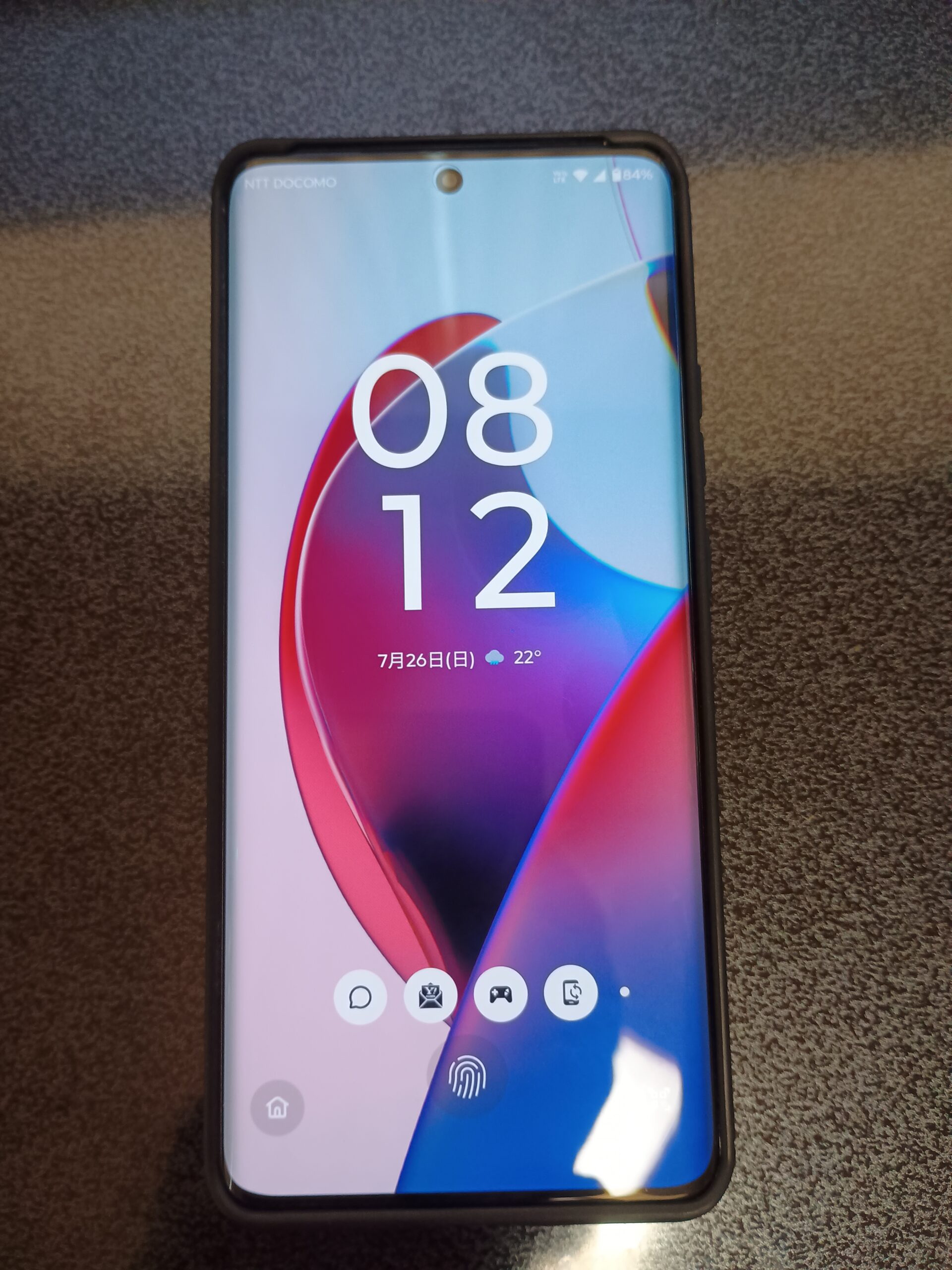
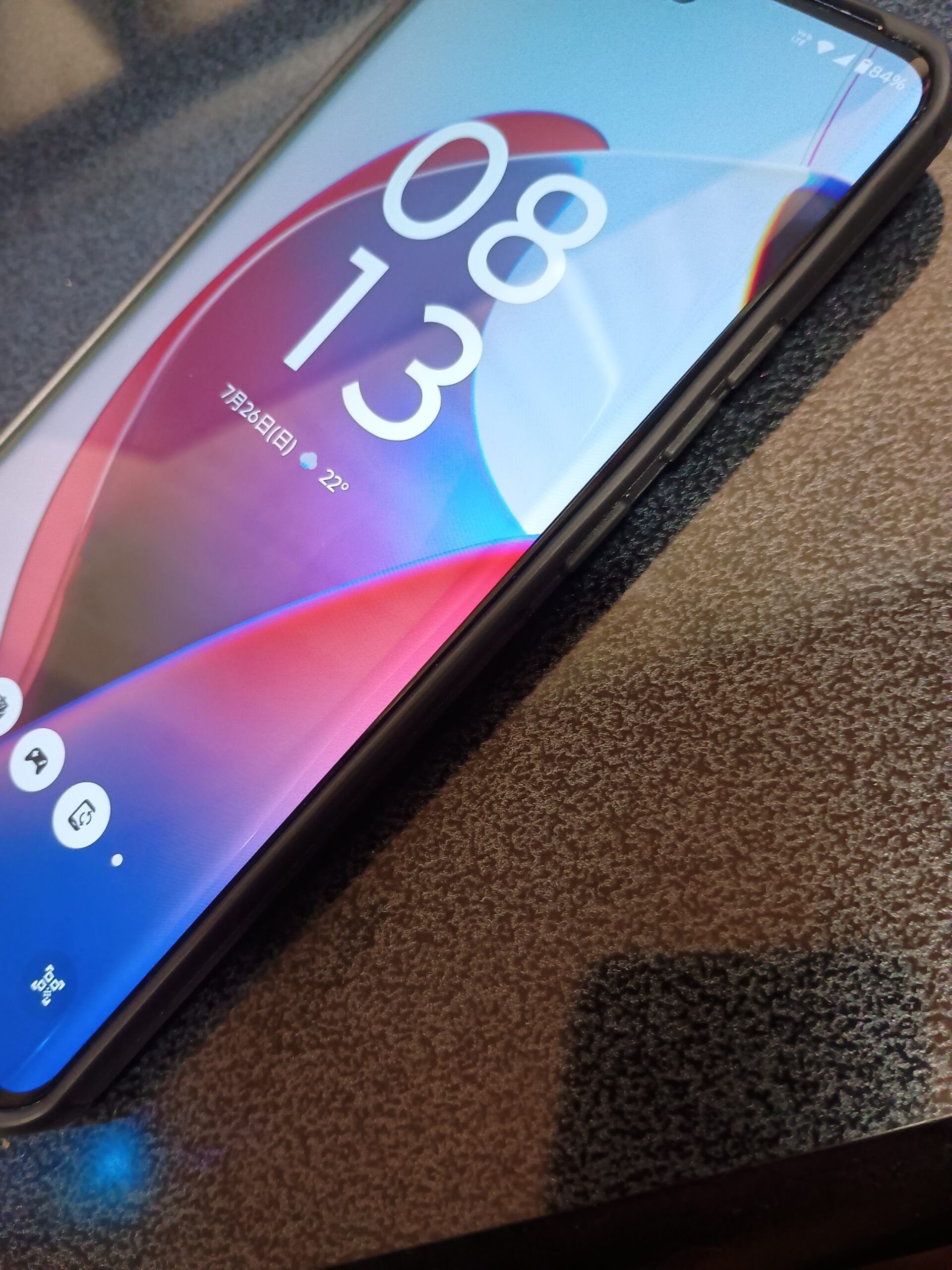
今回買い替えたスマホ📱新しい相棒です
ただし先述した通り、スマホ側にもミラーリングに対応した機能が必要になります。ぽておはAndroidのスマホを使用しているのですが、DisplayPort Alternate Mode(映像出力機能)に対応していなければ有線での出力ができません。
④ DisplayPort Alt Mode 対応機種リスト📱
購入の際の参考になればと思うので、対応リストをまとめてみました!
🔵 SONY(Xperiaシリーズ)
- Xperia 1 シリーズ(全世代):Xperia 1 / 1 II / 1 III / 1 IV / 1 V / 1 VI
- Xperia 5 シリーズ(全世代):Xperia 5 / 5 II / 5 III / 5 IV / 5 V
- Xperia PRO シリーズ:Xperia PRO / PRO-I
- ❌ 10シリーズ・Aceシリーズなどのミドル/エントリー機は非対応
🔴 Samsung(Galaxyシリーズ)
- Galaxy Sシリーズ:S8 / S9 / S10 / S20 / S21 / S22 / S23 / S24 各シリーズ(Plus / Ultra を含む)
- Galaxy Noteシリーズ:Note 8 / Note 9 / Note 10+ / Note 20 Ultra
- Galaxy Z Foldシリーズ:Fold 2 / Fold 3 / Fold 4 / Fold 5 / Fold 6
- ❌ Galaxy Aシリーズ・Z Flipシリーズは非対応
⚪ Google(Pixelシリーズ)
- Pixel 8シリーズ以降:Pixel 8 / Pixel 8 Pro / Pixel 8a
- Pixel 9 / Pixel 9 Pro / Pixel 9 Pro XL / Pixel 9 Pro Fold
- ❌ Pixel 7a以前の全モデルは非対応
🟢 SHARP(AQUOSシリーズ)
- AQUOS Rシリーズ:R5G / R6 / R7 / R8 / R8 pro / R9
- AQUOS zeroシリーズ:zero2 / zero5G basic
- ❌ AQUOS senseシリーズ・wishシリーズは非対応
🟠 Motorola
- edgeシリーズの一部(Ready For機能対応モデル):motorola edge 30 PRO / edge 50 Pro など
🔴 Xiaomi / 🟣 OPPO
- Xiaomi一部の上位モデル:Xiaomi 13T Pro / 14T Pro / 14 Ultra など
- ❌ Redmi・POCO・OPPO Renoシリーズのほとんどは非対応
📌 チェックのポイント
- 端子規格が「USB 3.0(USB 3.1 / 3.2 Gen1)以上」か?仕様表でUSB端子が「USB 2.0」と記載されている端末はすべて非対応です。
- 基本的に「各メーカーのフラッグシップ(ハイエンドモデル)」に搭載される機能で、ミドルレンジ以下で有線出力ができる機種は非常に限られます。
⑤ まとめ
ぽておもスマホを購入するときにXiaomi製のスマホがリーズナブルで性能も価格以上、コストパフォーマンスが良いと思い検討したのですが、ハイクラスのものしかDisplayPort Alternate Modeに対応しておらず、他社製のスマホも軒並み高額なものばかりでした💦
その点からしても、今回購入したMotorola edge 50 Proは値段もそこそこでミラーリングも可能ということで非常に気に入っています😊車での映像視聴を考えている方は、スマホ選びの際にぜひDisplayPort Alt Mode対応かどうかもチェックしてみてくださいね〜✨
![[商品価格に関しましては、リンクが作成された時点と現時点で情報が変更されている場合がございます。]](https://hbb.afl.rakuten.co.jp/hgb/5612c9d7.b20da004.5612c9d8.395d64be/?me_id=1378499&item_id=10001545&pc=https%3A%2F%2Fthumbnail.image.rakuten.co.jp%2F%400_mall%2Fbest1mobile%2Fcabinet%2Fcompass1731910248.jpg%3F_ex%3D240x240&s=240x240&t=picttext "[商品価格に関しましては、リンクが作成された時点と現時点で情報が変更されている場合がございます。]")
それでは次回またお会いしましょう。またね!
🥔ぽておとぽてこ
・2人の子持ちで現在子育て真っ最中!
・秋田で生活するうえで子育てに役立ちそうな情報を中心に日々の出来事や体験談を発信していきます。
・Xもやっていますので是非フォローをお願いします!https://x.com/Suikamanmk2
コメント